


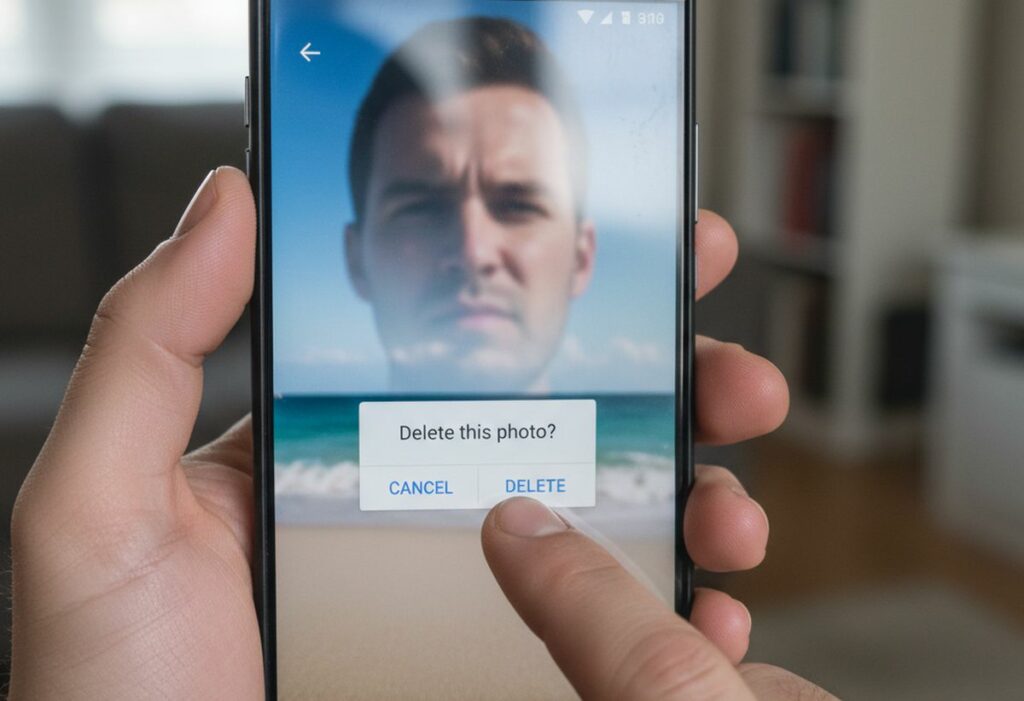
Perdre des photos précieuses sur un smartphone Android arrive plus souvent qu’on ne le pense. Une suppression accidentelle, un vidage de corbeille malencontreux ou un problème technique peut effacer des souvenirs irremplaçables. Heureusement, plusieurs méthodes existent pour tenter de les restaurer, même après une suppression définitive. Ce guide explore des solutions simples et avancées, adaptées à différents appareils comme Samsung ou Google Pixel. Avant de commencer, agissez vite : plus le temps passe, plus les chances diminuent car les données peuvent être écrasées. Vérifiez d’abord si vos photos se trouvent dans une corbeille cachée ou une sauvegarde cloud. Si rien n’y fait, des outils spécialisés entrent en jeu. Suivez ces étapes pour maximiser vos chances de récupérer des photos supprimées définitivement sur Android.
Premières vérifications avant la récupération
Explorer la corbeille de l’application Galerie
Sur de nombreux téléphones Android, l’application Galerie intègre une corbeille qui stocke les fichiers supprimés pendant une période limitée. Pour les utilisateurs Samsung, cette fonction garde les images jusqu’à 30 jours. Ouvrez l’app Galerie, touchez les trois points en haut à droite, puis sélectionnez « Corbeille ». Parcourez la liste et restaurez les éléments désirés en les sélectionnant et en choisissant « Restaurer ».
Pour d’autres marques comme Huawei ou Xiaomi, la procédure reste similaire. Si la corbeille n’apparaît pas, activez-la dans les paramètres de l’app. Cette étape sauve souvent la mise sans besoin d’outils externes.
Utiliser Google Photos pour restaurer des éléments récents
Google Photos domine comme solution de stockage sur Android. Si vous synchronisez vos images avec ce service, les suppressions passent par une corbeille conservée 60 jours. Lancez l’application, allez dans « Bibliothèque » puis « Corbeille ». Sélectionnez les photos à récupérer et appuyez sur « Restaurer ». Elles réapparaissent dans votre galerie principale.
Même sans synchronisation active, vérifiez si des backups existent via votre compte Google. Connectez-vous sur un ordinateur à photos.google.com pour une vue plus large.
Méthodes avancées avec des applications tierces
Essayer DiskDigger pour une analyse gratuite
DiskDigger figure parmi les apps les plus fiables pour scanner la mémoire interne. Téléchargez-la depuis le Play Store. Une fois installée, lancez un scan basique sans root pour détecter des fichiers JPG ou PNG effacés. L’app affiche des miniatures : sélectionnez celles à sauver et enregistrez-les sur votre carte SD ou dans un dossier sécurisé.
Pour un scan approfondi, un rootage s’avère nécessaire, mais évitez-le si possible pour ne pas risquer la garantie. DiskDigger excelle sur les suppressions récentes, avant que l’espace ne soit réutilisé.
Opter pour UltData pour Android sans root
UltData se distingue par sa capacité à récupérer des photos supprimées définitivement sur Android sans rooter l’appareil. Installez l’app, connectez votre téléphone à un PC via USB si besoin, et choisissez le mode « Récupérer des données perdues ». Elle scanne les partitions et liste les fichiers effacés, y compris ceux de WhatsApp ou Instagram.
La version gratuite permet de prévisualiser, tandis que la pro débloque la restauration complète. Testez-la sur des marques comme OnePlus ou Motorola pour des résultats optimaux.
Solutions via ordinateur pour une récupération approfondie
Connecter l’appareil à un PC avec EaseUS MobiSaver
Pour une analyse plus puissante, utilisez un logiciel PC comme EaseUS MobiSaver. Branchez votre Android en mode débogage USB (activez-le dans les options développeur). Lancez le scan : l’outil fouille la mémoire et extrait des photos, vidéos ou même contacts perdus.
Prévisualisez les résultats avant export. Cette méthode convient aux suppressions anciennes, car elle accède à des secteurs profonds inaccessibles via apps mobiles.
Autres outils comme Dr.Fone ou Recuva
Dr.Fone de Wondershare offre une interface intuitive pour restaurer des données. Sélectionnez « Récupération de données » après connexion, et choisissez les types de fichiers. Recuva, gratuit de Piriform, fonctionne bien pour les cartes SD : insérez-la dans un lecteur et scannez-la directement.
Comparez ces options en fonction de votre OS : Windows ou Mac.
Prévention des pertes futures
Pour éviter de revivre ce stress, adoptez des habitudes solides. Activez les sauvegardes automatiques sur Google Drive ou OneDrive. Utilisez des apps comme Autosync pour une synchro régulière. Stockez sur une carte SD externe et copiez périodiquement sur un disque dur.
- Sauvegardez manuellement chaque semaine.
- Vérifiez les corbeilles avant vidage.
- Installez un antivirus pour prévenir les malwares effaçant des fichiers.
- Utilisez des dossiers verrouillés pour protéger les photos sensibles.
Comparaison des outils populaires
| Outil | Avantages | Inconvénients |
|---|---|---|
| DiskDigger | Gratuit, scan rapide sans root | Limité pour suppressions anciennes |
| UltData | Sans root, support WhatsApp | Version pro payante |
| EaseUS | Analyse PC approfondie | Nécessite connexion USB |
Choisir le bon outil dépend de la situation. Pour des cas simples, commencez par les corbeilles intégrées. Si les photos datent de plus de 60 jours, passez aux logiciels avancés. Souvenez-vous que le succès n’est pas garanti à 100 %, surtout si l’espace a été réécrit. Agissez promptement pour booster vos chances.
En cas d’échec, consultez un professionnel de la récupération de données. Ils disposent d’équipements spécialisés pour extraire des infos de puces endommagées. Protégez vos souvenirs numériques comme des trésors physiques.
Avec ces techniques, de nombreux utilisateurs ont sauvé des albums entiers. Partagez vos expériences en commentaires si vous avez testé ces méthodes.